DUO 공식 문서
🛡️ 디아블로 2: 레저렉션 다기능 유틸리티 오버레이 (D2R Utility Overlay - DUO)
섹션 제목: “🛡️ 디아블로 2: 레저렉션 다기능 유틸리티 오버레이 (D2R Utility Overlay - DUO)”




디아블로 2: 레저렉션 플레이를 더욱 쾌적하게 만들어주는 다기능 유틸리티 오버레이(DUO) 프로그램입니다. 기존의 다음 공역(Terror Zone) 및 우버디아(Diablo Clone) 실시간 추적 기능은 물론, 사용자 맞춤형 버프 스킬 타이머, 공포의 영역 전령 카운터, 실시간 아이템 사전 검색 등 게임에 유용한 다양한 편의 기능들을 화면 위에 실시간으로 제공합니다.
⚠️ 사용 주의 및 안내 (Disclaimer):
DUO는 게임 클라이언트의 메모리(RAM)나 게임 파일을 읽거나 수정하지 않으며, 디스코드 화면 공유나 방송 송출 프로그램(OBS)과 유사한 원리인 화면 캡처와 OCR을 기반으로 동작하도록 설계되었습니다. 또한 게임 내 캐릭터의 이동, 공격, 스킬 사용 등을 자동으로 수행하지 않습니다.
다만 DUO는 Blizzard가 공식적으로 승인하거나 제공하는 프로그램이 아니며, Blizzard의 이용약관 및 제3자 프로그램 정책에 대한 최종적인 판단은 Blizzard에 있습니다. 따라서 계정의 안전이나 제재 가능성을 보장하지 않습니다.
사용자는 자신의 책임하에 프로그램을 이용해야 합니다.
📑 목차 (Table of Contents)
섹션 제목: “📑 목차 (Table of Contents)”- 📸 스크린샷 (Screenshots)
- 🚀 시작하기 (Quick Start)
- 💻 시스템 요구 사양 및 호환성 (Compatibility)
- ⌨️ 단축키 안내 (Hotkeys)
- ✨ 주요 기능 (Key Features)
- 💡 커스텀 꿀팁 (Custom Tips)
- 📂 파일 및 폴더 설명
- 💻 테스트 환경 및 문제 해결 / FAQ (Troubleshooting)
- ☕ 피드백 & 후원하기 (Contact & Support)
📸 스크린샷 (Screenshots)
섹션 제목: “📸 스크린샷 (Screenshots)”1. 테러존 & 우버디아 오버레이


화면 상단에 다음 공역 정보 및 남은 시간을, 우측 하단에 대륙별 우버디아 진행도를 직관적인 블록(
■■■□□□)으로 표시합니다.
2. 사용자 맞춤형 버프 오버레이 및 프로필 관리
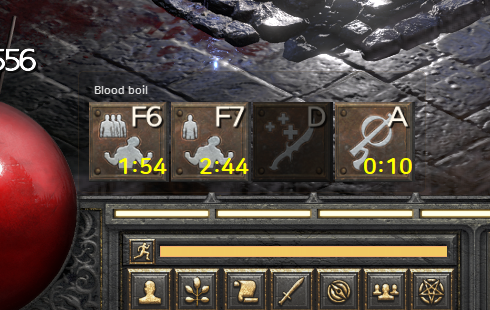

전 직업 핵심 버프 아이콘과 추천 프리셋이 기본 내장되어 있어 클릭 몇 번으로 손쉽게 버프 타이머를 세팅할 수 있으며, 원하는 영역을 직접 캡처(
🎯 직접 캡쳐등록)하여 추가할 수도 있습니다. 캐릭터나 빌드별로 프로필을 나누어 스킬을 그룹화해 보세요.
3. 실시간 아이템 사전 검색

게임 내에서 바로 유니크/룬워드 아이템의 옵션, 재료, 별칭 등을 검색하고 트레더리(Traderie) 시세까지 즉시 확인할 수 있습니다.
4. 스피드런 타이머 (Speedrun Timer)

장비 교체나 빌드 변경 후 클리어 타임이 얼마나 단축되었는지 직관적으로 비교하고 상세 통계를 기록할 수 있습니다.
5. 장비 & 스킬 세팅 캡처 매니저 (Build Snapshot)
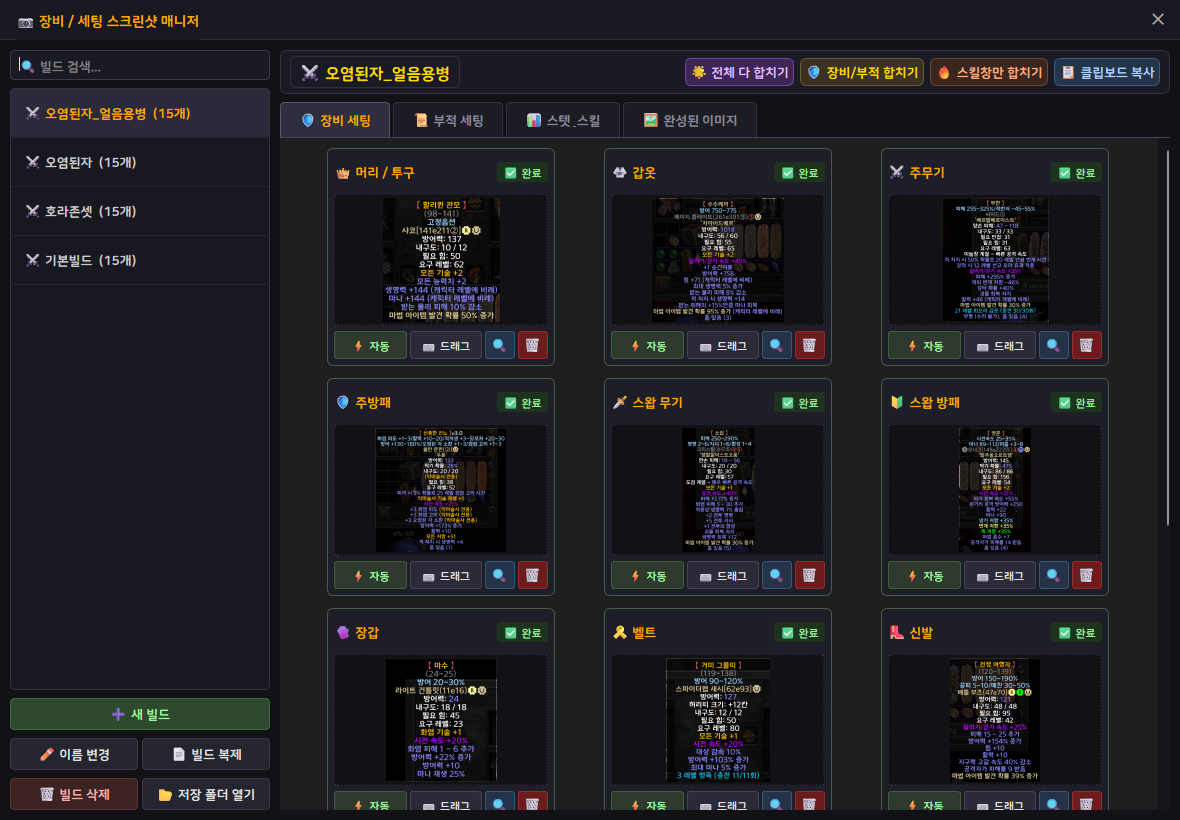
캐릭터 본체 장비, 용병, 부적(참), 스텟 및 스킬트리까지 모든 세팅을 슬롯별로 간편하게 캡처하고, 깔끔한 3열 세로형 카드 이미지 1장으로 자동 합성하여 디스코드나 커뮤니티에 원클릭으로 공유(
Ctrl+V)할 수 있습니다.
6. 오늘의 파밍 리포트 (Daily Farming Report)
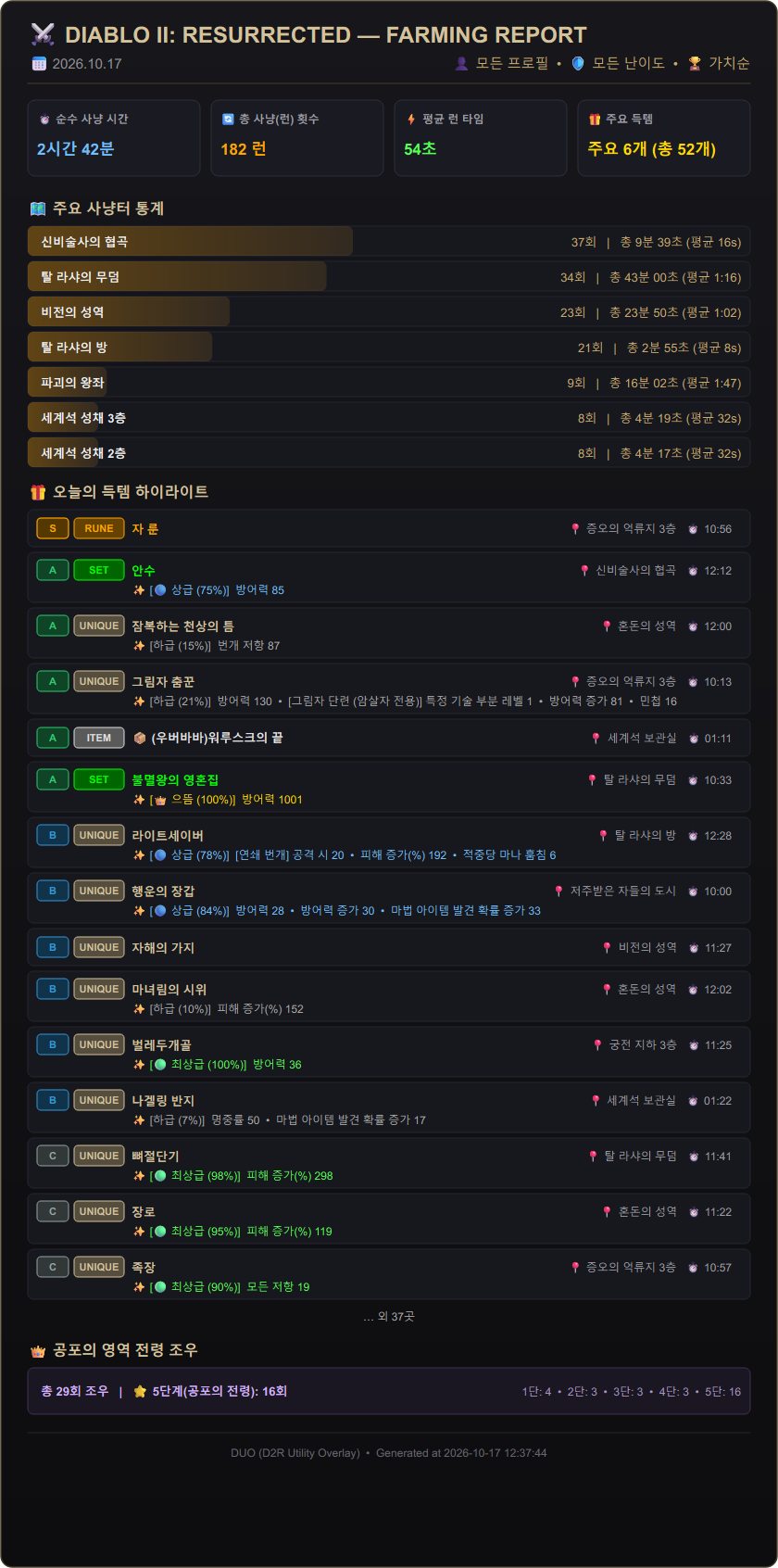
당일 사냥한 순수 사냥 시간, 런 횟수, 평균 런 타임, TOP 7 사냥터 분석은 물론, 획득한 아이템의 완성도(으뜸/최상급)와 가치 티어(
[S+],[S],[A])를 집계하여 디아블로 감성의 완성도 높은 고해상도 인포그래픽 카드로 제공합니다.
🚀 시작하기 (Quick Start)
섹션 제목: “🚀 시작하기 (Quick Start)”1. 다운로드 및 준비
섹션 제목: “1. 다운로드 및 준비”- 👉 최신 릴리즈 페이지(클릭)로 이동하여 최신 버전의 설치 파일(
DUO_Setup.exe)을 다운로드하여 실행합니다.- 기본 설치 경로:
%LocalAppData%\Programs\D2R Utility Overlay(폴더 주소창에 복사/붙여넣기 하시면 바로 이동됩니다) - 🛡️ 무결성 및 악성코드 사전 검증: 안심하고 이용하실 수 있도록 배포 파일에 대한 바이러스토탈 검사를 완료했습니다. (VirusTotal 진단 보고서 확인)
- 기본 설치 경로:
- 원활한 데이터 수신을 위해 d2tz.info 회원가입/로그인 후 User Profile에서 개인 API Key(Token) 를 복사합니다.
💡 버전 업데이트 시 기존 설정 유지 방법
- 자동 업데이트 (권장): 프로그램 실행 시 최신 버전 알림이 뜨면 하단의
⚡ 자동 업데이트버튼을 클릭하세요. 기존 설정(UI 위치, 폰트, 프로필 등)이 모두 유지된 채 안전하게 자동 설치 및 재실행됩니다.- 수동 업데이트: 깃허브에서 새 버전의 설치 파일(
.exe)을 직접 다운로드해서 설치하신 경우, 기존 프로그램을 지울 필요 없이 그대로 설치를 진행하시면 기존 설정(d2r_overlay_config.json,profiles폴더 등)이 안전하게 유지됩니다. (만약의 경우에도 이 파일들을 백업하여 이용하시면 됩니다.)

💡 새 버전이 감지되면 화면 상단에
⚡ 자동 업데이트버튼이 나타납니다.
2. 실행 및 설정
섹션 제목: “2. 실행 및 설정”- 디아블로 2: 레저렉션을 실행합니다. (전체화면 모드 권장)
- 바탕화면이나 시작 메뉴에 생성된 D2R Utility Overlay 단축 아이콘을 실행합니다. (게임 클라이언트를 관리자 권한으로 실행했다면 이 프로그램도 관리자 권한으로 실행해야 합니다.)
- 단축키
Ctrl+Shift+S를 누르거나 시스템 트레이(우측 하단 시계 옆) 아이콘을 우클릭하여⚙️ 환경설정창을 엽니다. - 환경설정 창에 복사한 API Key(Token) 를 붙여넣고 언어, 폰트, 오버레이 위치 등 입맛에 맞게 세팅합니다.
💻 시스템 요구 사양 및 OS 호환성 (Compatibility)
섹션 제목: “💻 시스템 요구 사양 및 OS 호환성 (Compatibility)”DUO는 Windows 11 (64-bit) 환경에 최적화되어 개발되었습니다. 화면 문자 인식(OCR) 기능은 Windows 11 기본 캡처 도구의 OneOCR 엔진을 활용하므로 OS 버전에 따라 지원 기능에 차이가 있습니다.
| 기능 구분 | Windows 11 (22H2 이상 권장) | Windows 10 | 비고 |
|---|---|---|---|
| 테러존 & 우버디아 오버레이 | ✅ 지원 | ✅ 지원 | 실시간 API 데이터 수신 |
| 사용자 맞춤 버프 타이머 | ✅ 지원 | ✅ 지원 | 다클라 타겟 창 / 배타적 그룹 지원 |
| 스피드런 타이머 | ✅ 지원 | ✅ 지원 | 방 입장/퇴장 자동 연동 |
| 아이템 사전 검색 (텍스트 검색) | ✅ 지원 | ✅ 지원 | 유니크/룬워드/별칭 검색 |
| 아이템 툴팁/드래그 자동 인식 (OCR) | ✅ 완벽 지원 | ⚠️ 미지원 | Windows 11 기본 캡처 도구 엔진 필요 |
릴레이 방제 자동 캡처 (Shift+C) | ✅ 완벽 지원 | ⚠️ 미지원 | Windows 11 기본 캡처 도구 엔진 필요 |
| 몬스터 속성 인식 & 전령 출현 카운트 | ✅ 완벽 지원 | ⚠️ 미지원 | Windows 11 기본 캡처 도구 엔진 필요 |
| 장비 & 스킬 세팅 매니저 (스냅샷) | ✅ 지원 | ✅ 지원 | 슬롯별 캡처 및 이미지 합성 지원 (OCR 검색만 Win11) |
| OBS Studio 전용 방송 송출 캔버스 | ✅ 지원 | ✅ 지원 | 윈도우 캡처(Window Capture) 지원 |
💡 Windows 10 사용자 안내: 테러존/우버디아 오버레이, 버프 타이머, 스피드런 타이머, 아이템 수동 검색 등은 정상 동작하지만, 화면 글자 자동 인식(아이템 OCR, 방제 캡처, 전령 카운터) 기능을 원활히 사용하시려면 Windows 11 환경을 권장합니다.
⌨️ 단축키 안내 (Hotkeys)
섹션 제목: “⌨️ 단축키 안내 (Hotkeys)”[!TIP] 🎮 자주 쓰는 핵심 단축키 TOP 5
Ctrl+Shift+S: 환경설정 즉시 열기 (게임 중)Ctrl+F: 아이템 사전 검색창 열기Ctrl+T: 마우스 올린 아이템 툴팁 초고속 자동 인식 (트레더리 시세/DB 기록)Shift+C: 연속 런을 위한 릴레이 방제 자동 캡처 및 클립보드 복사Ctrl+B: 장비 & 스킬 세팅 매니저 열기 / 닫기
오버레이를 더욱 빠르고 편리하게 제어하기 위한 단축키입니다. (아이템 인식 단축키는 아이템 사전 창 하단에서, 버프 단축키는 각 스킬 설정에서 변경 가능)
| 구분 | 단축키 | 기능 설명 |
|---|---|---|
| 공통 설정 | Ctrl + Shift + S | 환경설정 창 즉시 열기 (게임 중) |
| 아이템 검색 | Ctrl + F | 아이템 사전 검색창 열기 |
Tab | (검색창 내) 탭 순환 전환 (유니크/룬워드/세트/룬/기타/즐겨찾기) | |
↑ / ↓ | (검색창 내) 검색 결과 상하 이동 | |
Ctrl + Enter | (검색창 내) 룬 번호/검색 항목 즉시 DB 기록 후 창 닫기 | |
ESC | 검색창 닫기 | |
| 아이템 자동 인식 | Ctrl + R | 영역 드래그 수동 캡처 |
Ctrl + T | ⚡ 아이템 툴팁 자동 박스 인식 (멀티로더 사용 시 제목표시줄 숨김 충돌 주의: FAQ 5번 참고) | |
| 장비/세팅 스냅샷 | Ctrl + B | 📷 장비 / 세팅 스크린샷 매니저 열기 / 닫기 |
| 파밍 리포트 / HUD | 사용자가 설정한 키 | 📊 오늘의 파밍 리포트 열기 / ⏱️ 실시간 파밍 미니 HUD 켜기·끄기 |
| 게임 진행 보조 | Shift + C | 릴레이 방제 자동 캡처 및 클립보드 복사 (연속 런 편의) |
| 버프 타이머 | PageUp / PageDown | 버프 스킬 프로필 전환 |
| 사용자가 설정한 키 | 지정한 버프 타이머 실행 | |
| 스피드런 타이머 | Home | 타이머 시작 / 일시정지 |
End | 기록 완료 (현재 소요 시간 저장) | |
Shift + Del | 전체 기록 및 통계 초기화 |
✨ 주요 기능 (Key Features)
섹션 제목: “✨ 주요 기능 (Key Features)”1. 😈 테러존 & 우버디아 트래킹 (Terror Zone & DClone)
섹션 제목: “1. 😈 테러존 & 우버디아 트래킹 (Terror Zone & DClone)”- 🎯 스마트 즐겨찾기 알림: 원하는 공역 지정 시 발견 즉시, 그리고 시작 5분 전에 텍스트 깜빡임 및 소리로 알려줍니다.
- 🔔 우버디아 맞춤 알림 & 출현 감지: 확장팩(LoD/RotW) 선택이 가능하며 단계 상승 시 소리/TTS 알림을 제공합니다. 갱신 주기 사이 우버디아가 이미 출현하여 단계가 리셋(하락)된 경우에도 출현 가능성 경고음과 음성으로 신속하게 알려줍니다.
- ⚡ 초절전 스마트 폴링: 트래픽 낭비 방지를 위해 갱신이 필요한 시점에만 API를 정교하게 호출하며, 단계 변동 감지 시 자동으로 고속 갱신(부스트) 모드로 전환됩니다.
2. 📖 실시간 아이템 사전 검색 (Item Dictionary)
섹션 제목: “2. 📖 실시간 아이템 사전 검색 (Item Dictionary)”- 🔍 강력하고 유연한 다중 검색: 영문/한글 공식 명칭, 베이스 아이템, 조합 룬, 별칭(예: ‘샤코’, ‘오심’) 등을 띄어쓰기로 자유롭게 조합하여 검색할 수 있습니다.
- 🤖 아이템 자동 인식 (OCR) 및 맞춤 설정 (윈도우11 전용): 단축키로 영역 드래그(
Ctrl+R) 또는 툴팁 자동 박스 인식(Ctrl+T)이 가능합니다.- 정밀한 변동옵션 자동 입력: 트레더리 검색 시 원하는 범위를 유연하게 설정할 수 있도록 다양한 입력 방식을 지원합니다.
입력값 ± 비율(%),입력값 ± 수치(값): 화면에서 인식된 실제 옵션 수치를 기준으로 ± 범위 자동 계산최소값 + 수치(값),최대값 - 수치(값): 고정 수치(정수) 증감 계산최소값 + 비율(%),최대값 - 비율(%): 백분율(%) 기반 증감 계산최소+최대 모두,최소값만,최대값만: 고정 수치 입력- 직관적인 +/- 증감(스테퍼) 버튼 지원 및 아이템 등급(으뜸/상옵 등)을 최소값이 아닌 실제 인식된 값 기준으로 정밀하게 판별합니다.
(쉬운 설명: 트레더리에 검색할 때 아이템 옵션 수치를 일일이 손으로 적을 필요 없이, 단축키 한 번이면 프로그램이 화면을 읽어 자동으로 입력해 주는 편리한 기능입니다.)
- 정밀한 변동옵션 자동 입력: 트레더리 검색 시 원하는 범위를 유연하게 설정할 수 있도록 다양한 입력 방식을 지원합니다.
- 📈 트레더리(Traderie) 완벽 연동 (시세 검색 & 매물 바로 등록):
- 🛒 실시간 시세 검색: 현재 설정된 옵션 수치를 반영하여 트레더리 실시간 시세 검색 페이지를 즉시 엽니다.
- 📝 매물 바로 등록 (Price Check): 변동 옵션 수치가 이미 입력된 상태로 트레더리 매물 등록 페이지를 바로 띄워줍니다. 하단의 ‘Create Listing’을 누르고 원하는 가격만 적으면 몇 초 만에 즉시 출품이 완료됩니다.
- 📦 카테고리 통합 아이템의 세부 베이스 자동 감지 & 선택기: ‘모든 부츠’, ‘모든 장갑’ 등 통합 아이템 인식 시 화면 속 텍스트(예: 샤크스킨 부츠)를 자동 분석하여 세부 베이스를 맞춰줍니다. 시세 검색은 전체 매물을 넓게 보고, 매물 등록은 해당 세부 베이스로 정확하게 출품할 수 있는 스마트 하이브리드 기능을 지원합니다.
- ⚡ 즉시 툴팁 안내: 검색 및 등록 버튼, 베이스 선택기에 마우스를 올리는 즉시 대기 시간 없이 직관적인 툴팁 도움말이 표시됩니다.
- 💾 아이템 획득 기록 (DB 자동 기록 및 이력보기):
- ⚡ 아이템 자동 인식 시 DB 자동 기록: 사냥터에서 아이템 자동 인식(
Ctrl+T/Ctrl+R) 시, 현재 사냥 중인 지역과 난이도를 기준으로 획득 기록이 SQLite DB(d2r_stats.db)에 즉시 자동 저장됩니다. - ⚡ 빠른 득템 등록 칩 패널 (룬 & 기타):
- 룬 탭: 주요 고급 룬(벡스
조드) 및 실용 룬(랄, 헬, 렘굴) 전용 퀵 칩 지원. 사냥 중 룬 획득 시 클릭 한 번으로 즉시 DB 기록(토스트 알림). - 기타 탭: 횃불 열쇠 3종, 우버 고대 동상 5종, 면죄의 징표 및 보스 정수 4종 퀵 칩 지원. 열쇠는 고정 사냥터(탑 지하 5층/비전의 성소/보트의 전당), 정수/동상은 해당 보스방으로 스마트 자동 판별되어 마을에서도 원클릭으로 기록됩니다.
- 룬 탭: 주요 고급 룬(벡스
- 🏘️ 마을 체류 중 스마트 기록 지원 (마지막 사냥터 적용 & 마을 선택):
마지막 사냥터 적용옵션 (기본값 ON): 케인에게 일괄 감별한 뒤 마을에서 가방을 스캔(Ctrl + T)하거나[💾 DB 기록]버튼을 누를 때, 번거로운 지역 선택 팝업 없이 직전에 사냥했던 마지막 사냥터 기준으로 즉시 자동 저장되어 사냥 흐름이 끊기지 않습니다.- 제작 아이템(룬워드/파괴참)을 위한 마을 선택 지원: 룬워드나 호라드림 함 조합 템처럼 마을에서 만드는 아이템을 위해, DB 수동 기록 창 상단에
[🏰 현재 마을: 자매단 야영지]원클릭 퀵 버튼을 제공하며, 콤보박스에서도 각 액트 거점 마을이 항상 최상단에 배치되어 손쉽게 선택할 수 있습니다.
- ⌨️ 검색창
Ctrl+Enter초고속 기록: 검색창에 룬 번호(예:30)나 아이템 이름을 입력하고Ctrl+Enter를 누르면 즉시 DB 기록을 완료하고 사전 창을 닫아 게임으로 신속히 복귀합니다. - 🖱️ [💾 DB 기록] 버튼 스마트 분기: 일반 클릭 시 현재 사냥터(또는 마을 시 마지막 사냥터) 기준으로 즉시 저장,
Shift+ 클릭 시 상세 다이얼로그(지역/난이도/몬스터명)를 호출합니다. - 정돈된 2x2 하단 옵션 & 툴팁: 하단 체크박스를
연대기 자동 등록,보정 서랍 팝업(1행: 인식/수집)과DB 자동 기록,마지막 사냥터 적용(2행: DB 드롭 기록)으로 깔끔하게 2x2 그리드 정렬하여 공간 부족 없이 한눈에 파악할 수 있습니다. - 📜 이력보기 및 지역 통계 완벽 연동: 검색창 우측 사이드 서랍의 [이력보기] 탭에서 과거 주웠던 동일 아이템들의 상세 수치와 획득 장소를 비교할 수 있으며, 환경설정의 [지역 통계] 탭에서 사냥터별 드랍 아이템 목록 및 득템 명당 통계를 한눈에 분석할 수 있습니다.
- ⚡ 아이템 자동 인식 시 DB 자동 기록: 사냥터에서 아이템 자동 인식(
3. 🛡️ 강력한 버프 오버레이 (Buff Overlay)
섹션 제목: “3. 🛡️ 강력한 버프 오버레이 (Buff Overlay)”- ⚡ 전 직업 스킬 아이콘 내장 & 추천 버프 프리셋 일괄 등록 (
⚡ 추천 프리셋 추가):- 디아블로 2: 레저렉션 게임 데이터에서 직접 추출한 8개 전 직업(아마존, 원소술사, 강령술사, 성기사, 야만용사, 드루이드, 암살자, 악마술사) 61종의 지속형 버프·시한부 소환물·덫(파수기)·충전 스킬 고화질 아이콘이 기본 내장되어 있어, 번거롭게 화면을 캡처하지 않고도 즉시 선택하여 등록할 수 있습니다. (원하는 화면 영역을 직접 지정하는
🎯 직접 캡쳐등록도 함께 지원) ⭐ 추천 버프 선택& 공용 필수 버프 지원: 직업을 선택하면 해당 직업이 가장 자주 사용하는 대표 버프들과 공용 버프([CTA] 전투 명령,[CTA] 전투 지시,[공용] 마법부여(인챈트)) 가 원클릭으로 자동 선택됩니다. 영구 유지 소환물이나 단발성 공격 스킬은 제외하고, 암살자 파수기·무술 충전기나 드루이드 변신 충전기처럼 실제 지속시간 관리가 필요한 스킬만 엄선하여 수록했습니다.- 단축키·지속시간·배타 그룹 일괄 세팅 및 중복 등록 방지: 프리셋 창에서 각 스킬의 단축키, 지속시간(초), 상호 배제 그룹(얼음 갑옷류, 숙련류, 버스트/페이드 등
G1~G3자동 기본 배정)을 한 번에 설정하여 일괄 등록할 수 있습니다. 이미 현재 프로필에 추가된 스킬은[등록됨]뱃지가 표시되며 체크가 자동으로 비활성화되어 중복 등록을 완벽히 방지합니다.
- 디아블로 2: 레저렉션 게임 데이터에서 직접 추출한 8개 전 직업(아마존, 원소술사, 강령술사, 성기사, 야만용사, 드루이드, 암살자, 악마술사) 61종의 지속형 버프·시한부 소환물·덫(파수기)·충전 스킬 고화질 아이콘이 기본 내장되어 있어, 번거롭게 화면을 캡처하지 않고도 즉시 선택하여 등록할 수 있습니다. (원하는 화면 영역을 직접 지정하는
- 📑 멀티 프로필 관리: 캐릭터나 빌드별로 프로필을 무제한 생성하고 단축키(
PageUp/PageDown)로 게임 중 즉시 전환할 수 있습니다. - 🎯 다중 클라이언트(다클라) 타겟 D2R 창 지정:
- 멀티로더 등을 통해 2개 이상의 디아블로 창을 동시에 실행하여 플레이할 때(예: 본 캐릭터 + 함성 바바 / 인챈트 소서 등), 각 스킬 상세 설정에서 [인식 대상 창] 을 개별 지정할 수 있습니다.
- 모든 디아블로 창 (기본값): 어떤 D2R 창이 활성화되어 있어도 단축키가 즉시 작동합니다.
- 특정 D2R 창 지정: 현재 실행 중인 클라이언트 목록(
[D2R #1],[D2R #2]등 또는 고유 창 제목) 중 원하는 창을 직접 지정하여, 해당 D2R 창이 활성화(포커스)된 상태에서만 버프 단축키가 작동하도록 제한합니다. 다른 계정 창 조작 중 키가 겹쳐서 원치 않는 버프 타이머가 오작동하는 것을 완벽히 방지하며, 스킬 목록 테이블에서도 텍스트가 잘리지 않도록 핵심 번호/명칭으로 깔끔하게 축약(F1 (#1),F1 (#2:Sorc…)) 표시되고 툴팁으로 전체 정보를 확인할 수 있습니다. - 스마트 감지 및 자동 폴백(Fallback): 방금 활성화되었던 창을
⭐ (방금 활성화된 창)태그로 표시해 주며, 목록 새로고침(🔄) 버튼을 지원합니다. 만약 지정했던 타겟 창이 종료되어 찾을 수 없을 때는 버프 누락을 방지하기 위해 전체 창 모드로 자동 전환되며 상단 토스트 알림으로 안전하게 안내합니다.
- 🔀 배타적 버프 그룹 (상호 배제 / Mutual Exclusion):
- 원소술사(소서리스)의 얼음 갑옷 3종(얼어붙은/오한/마력 깃든 갑옷), 성기사(팔라딘) 오라류(광신/신성한 빙결/선고 등), 암살자의 버스트/페이드, 강령술사의 골렘류처럼 동시에 1개만 활성화되어야 하는 스킬들을 그룹(
G1~G5)으로 지정할 수 있습니다. - 같은 그룹에 속한 스킬 중 하나가 켜지면 이전에 켜져 있던 동일 그룹의 다른 버프 타이머는 자동으로 즉시 꺼집니다.
- 스킬 관리 테이블에 전용 [그룹] 열과 컬러 뱃지(
[G1],[G2]등)가 추가되어 상호 배제 그룹을 한눈에 식별하고 클릭하여 빠르게 변경할 수 있습니다.
- 원소술사(소서리스)의 얼음 갑옷 3종(얼어붙은/오한/마력 깃든 갑옷), 성기사(팔라딘) 오라류(광신/신성한 빙결/선고 등), 암살자의 버스트/페이드, 강령술사의 골렘류처럼 동시에 1개만 활성화되어야 하는 스킬들을 그룹(
- 🚨 중앙 카운트다운 알림: 스킬 중에 중요하다고 생각되는 항목에 체크해두시면, 알림이 시작될 때 화면 가운데에 카운트다운 및 깜빡임이 추가로 표시되어 전투 중에도 재시전 타이밍을 절대 놓치지 않게 도와줍니다.
- 🔄 스마트 버프 초기화 및 무시:
- 자동 초기화: 방 입장/퇴장 시 타이머를 자동으로 초기화합니다.
- 초기화 무시 설정: 인벤토리나 파티창 단축키 등을 등록해두면, 창을 닫기 위해 누른 키(예: ESC) 때문에 버프가 리셋되는 것을 막아줍니다.
- 🎨 디테일한 커스텀: 아이콘 크기, 타이머 위치, 시간 형식을 입맛에 맞게 조정하고,
sounds폴더에 원하는 음원을 넣어 개별 알림음으로 지정할 수 있습니다.
4. 🗺️ 지역 및 몬스터 추적 (Region & Monster Tracker)
섹션 제목: “4. 🗺️ 지역 및 몬스터 추적 (Region & Monster Tracker)”- ⏱️ 지역 진입 인식 및 통계: 어느 지역에 얼마나 머물렀는지 인식하고 체류 시간 통계를 산출합니다. 직전 지역의 체류 시간을 팝업으로 즉시 확인 가능하며, 아이템 DB 기능과 연동되어 득템 명당을 분석할 수 있습니다.
- 🎯 다중 클라이언트(다클라) 타겟 D2R 창 지정 (게임 상태 & 지역 탐지):
- 멀티로더 등을 통해 여러 개의 D2R 창을 동시에 실행하여 플레이할 때, 환경설정의 [📍 지역 설정] 탭에서 [인식 대상 창] 을 지정할 수 있습니다.
- 모든 디아블로 창 (기본값): 어떤 D2R 창이 활성화되어 있어도 게임 진입/퇴장 및 지역 진입, 체류 시간 통계/음성 안내가 정상 동작합니다.
- 특정 D2R 창 지정: 현재 실행 중인 클라이언트(
[D2R #1],[D2R #2]또는 고유 창 제목) 중 원하는 창을 지정하여, 해당 D2R 창이 활성화(포커스)된 상태에서만 게임 진입/퇴장 및 지역 이동 탐지, 체류 시간 측정이 동작하도록 제한합니다. - 사냥 흐름 및 버프 보존: 부계정(버프 바바/포탈/인챈 소서 등) 창으로 화면을 전환했을 때 부계정의 로비 화면이나 마을 체류로 인해 본 캐릭터의 버프 타이머가 강제 초기화되거나 스피드런 타이머, 지역 체류 시간 및 사냥 통계가 왜곡되는 문제를 완벽히 방지합니다.
- 스마트 감지 및 연동 편의: 최근 활성화된 창 태그(
⭐ (방금 활성화된 창)), 새로고침(🔄) 버튼을 지원하며, 지정했던 창이 일시적으로 종료되어도 설정이 보존([오프라인])됩니다. 또한 직관적인 마우스 툴팁 안내와 함께 지역 명칭 및 방제 인식 영역 마우스 드래그 지정/미리보기 시에도 지정된 타겟 창을 우선 참조합니다.
- 🗣️ 직전 지역 체류시간 음성 안내 (TTS): 사냥터를 이동할 때 이전 지역에서 머물렀던 시간(예: “혼돈의 성역 2분 35초”)을 화면 팝업뿐만 아니라 자연스러운 TTS 음성으로 실시간 읽어줍니다. 사냥 중 화면에서 시선을 떼지 않고도 각 코스별 클리어 타임을 귀로 편리하게 확인할 수 있습니다. (환경설정의 지역 설정 탭에서 켜기/끄기 및 볼륨 조절 가능)
- 🧭 미니 가이드맵: 출구 생성에 규칙이 있는 지역의 경우, 화면 우측 하단에 출구 방향 미니맵을 표시합니다. (설정에서 표시 여부 및 시간 조절 가능)
- 👁️ 몬스터 속성 알림 (Warlock 전용 / 윈도우 11 OCR 기반): 악마 속박(Bind Demon) 등을 위해 특정 속성을 찾아야 할 때, 화면 속 몬스터 텍스트를 실시간 인식하여 설정해둔 조건이 일치하는 몬스터를 팝업과 알림음으로 즉시 알려줍니다. (아이템 자동 인식과 동일하게 Windows 11 기본 캡처 도구의 OCR 엔진을 기반으로 동작합니다.)
- 👑 공포의 영역 전령(Herald) 출현 알림 & 카운트 추적 (전 직업 지원):
- 실시간 전령 자동 감지: 공포의 영역(Terror Zone) 내에서 1~5단계 전령(섬뜩함, 근심, 두려움, 경악, 공포의 전령)을 마우스로 조준 시 실시간으로 감지하여 컴팩트한 상단 1줄 배너(예:
[전령 5단계] (총 5 | 5단 2))와 알림음으로 신속하게 알려줍니다. (다국어 지원) - 전 직업 공통 지원: 일반 몬스터 속성 인식(악마술사 전용)과 달리, 활성화된 캐릭터 직업에 구애받지 않고 모든 캐릭터에서 즉시 작동합니다.
- 스마트 중복 방지: 전투 중 마우스를 다시 올리거나 교전이 길어져도 동일한 전령에 대해 알림이 반복되거나 카운트가 중복으로 올라가지 않도록 깔끔하게 처리됩니다.
- 세션 누적 통계 & 방 자동 연동: 방 입장/퇴장 시 방별 상태가 자동으로 초기화되며, 프로그램 실행 동안 조우한 전령 총합 및 5단계 출현 횟수를 누적 집계합니다. 환경설정의 [👾 몬스터 인식] 탭에서 알림 켜기/끄기, 표시 항목 설정(총 전령 수, 5단계 수) 및 통계 초기화(
↺)를 지원합니다.
- 실시간 전령 자동 감지: 공포의 영역(Terror Zone) 내에서 1~5단계 전령(섬뜩함, 근심, 두려움, 경악, 공포의 전령)을 마우스로 조준 시 실시간으로 감지하여 컴팩트한 상단 1줄 배너(예:
- 💎 세계석 공포의 영역 추적 & 미니 HUD (Worldstone Terror Zone Tracking):
- 세계석 활성 액트 실시간 자동 감지: 마을 체류 중 세계석(Worldstone) 아이템 사용으로 활성화된 공포의 영역 대상 액트(예: 2막, 4막 등)를 미니맵 OCR로 자동 감지하여 누적 추적합니다. (한국어, 영어, 중국어 번체/간체 다국어 완벽 지원)
- 자유로운 위치 이동 미니 HUD: 현재 활성화된 세계석 액트와 방문 완료 여부를 직관적인 배지 형태(
[ 💎 세계석 | 2막 ✔ | 4막 ❌ ])의 미니 HUD로 제공합니다. 환경설정에서 오버레이 위치 잠금 해제 시 원하는 위치로 자유롭게 드래그하여 배치할 수 있으며, 사냥 중 시야 방해를 막기 위해 마을 체류 중에만 표시되는 모드를 지원합니다. - 최종 사냥터 클리어 & 잔여 액트 TTS 음성 안내: 각 액트의 최종 기준 사냥터(1막 카타콤 4층, 2막 탈라샤의 무덤/방, 3막 증오의 억류지 3층, 4막 혼돈의 성역, 5막 파괴의 왕좌/세계석 보관실)에 도착 시 해당 액트 완료 및 남은 액트 목록(예: “4막 완료. 남은 세계석: 2막”)을 TTS 음성과 화면 팝업으로 안내하며, 모든 액트 방문 시 전체 완료를 알립니다.
- 마을 복귀 및 최종 사냥터 이동/게임 퇴장 시 미방문 액트 깜빡임 방지 경고: 최종 사냥터를 벗어나 다른 지역으로 이동하거나, 사냥터에서 미방문 액트가 남은 상태로 마을에 귀환할 때, 혹은 게임을 종료할 때 “아직 2막을 방문하지 않았습니다.” 음성 경고를 제공하여 세계석을 사용해두고 돌지 않은 채 방을 나가는 실수를 방지합니다. (각각 개별 옵션 제공)
5. ⏱️ 스피드런 타이머 (Speedrun Timer)
섹션 제목: “5. ⏱️ 스피드런 타이머 (Speedrun Timer)”- 🔄 게임 진입/퇴장 자동 연동 (Auto-Sync):
- 자동 시작 및 랩타임 저장: 환경설정 타이머 탭에서 해당 옵션을 켜두면, 방에 입장할 때 타이머가 자동으로 시작되고 방을 나가면 타이머가 자동으로 정지되면서 런 소요 시간(랩타임)이 즉시 기록됩니다. 수동 단축키 조작 없이 연속 런을 완벽하게 자동 측정할 수 있습니다.
- 마을 체류 중 일시정지 (Pause in Town): 게임 시작 시 마을에 머무는 동안에는 측정을 대기하고 사냥터로 나가는 순간부터 시간을 재거나, 마을 복귀 시 일시정지하는 옵션을 지원하여 정비 시간을 제외한 순수 필드/보스 사냥 시간만을 정밀하게 비교할 수 있습니다.
- 📊 기록 비교 및 통계: 장비 교체나 빌드 변경에 따른 클리어 타임 변화를 측정하는 데 최적화되어 있습니다. 직전 런 대비 시간 단축/지연 여부를 색상(+/-)으로 직관적으로 보여줍니다.
- 📌 실시간 상세 데이터: 화면 늘어남 없이 고정된 UI로 누적 실행 횟수, 평균 소요 시간, 최고 기록을 깔끔하게 제공합니다.
6. 📷 장비 & 스킬 세팅 캡처 매니저 (Gear & Skill Build Snapshot)
섹션 제목: “6. 📷 장비 & 스킬 세팅 캡처 매니저 (Gear & Skill Build Snapshot)”- 🛡️ 부위별 슬롯 캡처: 본체 장비(12개 슬롯: 투구, 갑옷, 주/스왑 무기 및 방패, 장갑, 벨트, 신발, 목걸이, 반지 1/2), 용병 장비(3개 슬롯: 투구, 갑옷, 무기), 부적(참), 스텟/고급 통계(1
3) 및 스킬트리(14)까지 빌드의 모든 구성을 부위별로 캡처하여 체계적으로 관리할 수 있습니다. - ⚡ 스마트 자동 & 드래그 캡처 지원:
- ⚡ 자동 캡처: 슬롯의 ‘자동’ 버튼 클릭 후 게임 내에서 아이템에 마우스를 올리고
Space키를 누르면 툴팁 영역을 자동으로 감지하여 깔끔하게 캡처합니다. (취소:ESC) - ⌨ 드래그 캡처: 슬롯의 ‘드래그’ 버튼 클릭 후
Space키를 누르면 영역 지정 창이 열리며, 마우스 드래그로 원하는 부위를 직접 캡처할 수 있습니다. (취소:ESC)
- ⚡ 자동 캡처: 슬롯의 ‘자동’ 버튼 클릭 후 게임 내에서 아이템에 마우스를 올리고
- 📜 자유로운 부적(참) 추가/관리: 번개파괴참, 횃불, 애니참, 스몰참 등 원하는 이름으로 부적 슬롯을 무제한으로 추가하고 개별 캡처할 수 있습니다.
- 🔍 캡처 이미지에서 아이템 사전 & 시세 연동: 슬롯에 등록된 장비/부적 카드의
🔍버튼을 누르면 고성능 OCR이 아이템 정보를 즉시 읽어 DUO 아이템 사전으로 연결하며, 트레더리(Traderie) 실시간 시세까지 원클릭으로 조회할 수 있습니다. - 🖼️ 깔끔한 일괄 합성 & 원클릭 클립보드 복사:
- 🛡️ 장비/부적 합치기: 본체 장비, 용병 장비, 부적을 균형 있는 3열 세로형 카드 레이아웃의 이미지 1장으로 깔끔하게 자동 합성합니다.
- 🌟 전체 다 합치기: 장비 + 용병 + 부적 + 스텟/고급 통계 및 스킬트리까지 모든 세팅을 보기 좋은 하나의 세로형 이미지로 합성합니다.
- 📋 클립보드 복사: 완성된 합성 이미지뿐만 아니라, 각 슬롯의 개별 이미지(확대 창) 에서도 버튼 한 번으로 클립보드에 즉시 복사하여 디스코드, 카페, 커뮤니티 등에 바로 붙여넣기(
Ctrl+V)로 공유할 수 있습니다.
- 📂 개별 파일 저장 & 멀티 빌드 관리:
- 개별 이미지 파일 자동 보관: 상단의
📂 저장 폴더 열기버튼을 누르면 캡처된 각 부위별 원본 이미지 파일(.png)들이 저장된 폴더를 바로 열어 자유롭게 확인하고 활용할 수 있습니다. - 멀티 빌드 관리 & 줌 뷰어: 여러 캐릭터나 빌드별로 프로필을 분리하여 생성/복제/검색할 수 있으며, 카드 썸네일 클릭 시 고해상도 원본 이미지를 마우스 드래그(Pan)로 확대 조회할 수 있습니다.
- 개별 이미지 파일 자동 보관: 상단의
7. 📋 릴레이 방제 자동 캡처 & 복사 (Relay Game Name OCR & Copy)
섹션 제목: “7. 📋 릴레이 방제 자동 캡처 & 복사 (Relay Game Name OCR & Copy)”- ⚡ 원클릭 초고속 방제 인식 & 복사:
- 바알방, 카우방, 디아방, 탈방 등 방 번호가 순차적으로 증가하는 연속 릴레이 런 진행 시, 게임 화면 우측 상단의 방제 영역을 단축키(
Shift+C) 한 번으로 초고속 OCR 스캔하여 클립보드에 즉시 복사합니다. - 복사 완료 시 화면 상단에 복사된 방제가 강조된 토스트 팝업(
방제 복사 완료 : Cow-02)이 표시되어 직관적으로 확인할 수 있습니다. - 다음 방 참가 시 로비에서
Ctrl+V로 붙여넣고 끝자리 번호만 변경(+1)하여 신속하게 입장할 수 있습니다.
- 바알방, 카우방, 디아방, 탈방 등 방 번호가 순차적으로 증가하는 연속 릴레이 런 진행 시, 게임 화면 우측 상단의 방제 영역을 단축키(
- 🎯 마우스 드래그 인식 영역 지정:
- 환경설정의 [📍 지역 설정] -> [방제(게임 명칭) 인식 영역 지정] 에서
🎯 영역 마우스로 새로 지정버튼을 클릭하여, 화면 해상도나 인터페이스 크기에 맞게 방제가 위치한 영역을 마우스 드래그로 손쉽게 지정할 수 있습니다. - 기본 영역(화면 우측 상단 25%, 높이 8%)으로 언제든지 원클릭 초기화가 가능합니다.
- 환경설정의 [📍 지역 설정] -> [방제(게임 명칭) 인식 영역 지정] 에서
- 🎛️ 정밀한 좌표 미세 조정 & 실시간 미리보기:
- X, Y, W, H 스핀박스를 통해 인식 영역을 픽셀 단위로 미세 조정할 수 있으며, 영역 변경 시 화면 위에 반투명 오버레이로 인식 영역을 실시간 미리보기로 확인시켜 줍니다.
- ⌨️ 자유로운 단축키 커스텀:
- 기본 단축키인
Shift+C외에도 사용자가 원하는 단축키로 자유롭게 변경할 수 있으며, 초기화(↺) 및 비활성화(✖) 버튼을 지원합니다.
- 기본 단축키인
8. 📊 오늘의 파밍 리포트 & 실시간 파밍 미니 HUD (Daily Report & Mini HUD)
섹션 제목: “8. 📊 오늘의 파밍 리포트 & 실시간 파밍 미니 HUD (Daily Report & Mini HUD)”- ⏱️ 실시간 세션 파밍 미니 HUD (Session Farming Mini HUD):
- 인게임 실시간 파밍 현황판: 별도의 통계 창을 열지 않고도 현재 세션의 주력 사냥터 페이스, 전령 출현 횟수, 주요 득템 내역을 게임 화면 위에서 한눈에 확인할 수 있는 컴팩트 오버레이입니다.
- 1행 — 주력 사냥터 TOP 2 런 통계 & 실시간 타이머 & 전령 카운터:
- 현재 세션에서 가장 오래 사냥한 상위 2개 주력 사냥터의 완료 런 횟수(
12회), 평균 클리어 타임(01:38), 그리고 사냥터 체류 중일 때 실시간 경과 타이머(⏱00:45) 를 실시간으로 표시합니다. (첫 사냥 전 마을 대기 시🏰 마을 대기 중표시, 사냥터 2곳 이상 표시 시 가로 폭을 최소화하는 스마트 2줄 상하 배치 적용) - 우측에는 현재 세션 동안 조우한 공포의 영역 전령(Herald) 총 출현 횟수 및 5단계 출현 수(
👾 12 (3)) 가 함께 집계됩니다.
- 현재 세션에서 가장 오래 사냥한 상위 2개 주력 사냥터의 완료 런 횟수(
- 2행 — 고가치 득템 하이라이트 (주요 장비 & 고급 룬 분리 표시):
- 현재 세션에서 획득한
[S+],[S],[A]티어 핵심 득템 상위 2종을 주요 장비(🏆 샤코 (S)) 와 고급 룬(🔶 자 x1) 으로 구분하여 티어별 고유 컬러 칩으로 직관적으로 보여줍니다. (아직 주요 득템이 없을 때는 2행이 자동으로 숨겨져 1줄 슬림 모드로 깔끔하게 동작)
- 현재 세션에서 획득한
- 원클릭 토글 & 자유로운 커스텀: 환경설정의 [공통 설정], [📍 지역 설정], [📈 지역 통계] 탭의
[⏱️ 파밍 HUD]버튼이나 사용자 지정 단축키로 언제든 즉시 켜고 끌 수 있으며, 글자 크기(12px~36px) 조절, 마우스 드래그 위치 이동, 로비 퇴장 시 자동 숨김 및 OBS 방송 송출 오버레이 연동을 완벽히 지원합니다.
- 📈 종합 사냥 결산 인포그래픽 카드 생성 (오늘의 파밍 리포트):
- 하루 또는 최근 3일/7일 동안 진행한 사냥 데이터를 집계하여, 디아블로 감성의 완성도 높은 고해상도 인포그래픽 카드 이미지로 자동 렌더링합니다.
- 시스템 트레이 우클릭 메뉴의 [📊 오늘의 파밍 리포트], 환경설정 [공통 설정] / [📈 지역 통계] 탭 버튼, 또는 지정한 단축키를 통해 언제든 즉시 조회할 수 있습니다.
- ⏱️ 정밀한 사냥 & 런 통계:
- 마을(Town) 체류 시간을 분리하고 필드/던전에서의 순수 사냥 시간, 총 런 횟수, 평균 런 타임을 정밀하게 산출합니다.
- 사냥터별 방문 횟수와 클리어 타임을 시각적인 비율 게이지 바와 함께 상위 사냥터 TOP 7으로 요약합니다.
- 🎁 획득 아이템(Loot) 가치 티어 & 전령(Herald) 결산:
- 사냥 중 스캔(
Ctrl + T)된 아이템들의 고유 드랍 가치와 변동옵션 완성도(으뜸/상급)를 종합 채점하여[S+],[S],[A],[B],[C]티어 뱃지를 자동으로 부여합니다. - 상단의
[🏆 가치순]및[⏱️ 최신순]정렬 필터를 통해, 수많은 득템 중 진짜 가치 있는 핵심 득템(자/베르 룬, 샤코, 다뎀, 으뜸 롤 등)을 상위 15개 카드에 최우선 배치하여 자랑할 수 있습니다. - 변동 옵션이 완벽한 경우
👑 으뜸 (100%),🟢 최상급등의 완성도 뱃지와 핵심 옵션 요약이 표시되며, 카드 우측 휴지통(🗑️) 아이콘을 클릭하여 테스트 인식 기록을 즉시 삭제할 수 있습니다. - 공포의 영역 전령 조우 횟수(총합 및 5단계 출현 수, 단계별 분포)를 한눈에 파악할 수 있습니다.
- 사냥 중 스캔(
- 📋 원클릭 클립보드 복사 & 이미지 저장:
- [📋 이미지로 클립보드 복사] 버튼을 누르면 완성된 고화질 리포트 카드가 즉시 클립보드에 복사되어, 디스코드, 카페, 커뮤니티 게시판에
Ctrl + V로 손쉽게 붙여넣고 사냥 성과를 공유할 수 있습니다. - [💾 이미지 파일로 저장] 을 통해 원하는 경로에 PNG 이미지로 영구 보관할 수도 있습니다.
- [📋 이미지로 클립보드 복사] 버튼을 누르면 완성된 고화질 리포트 카드가 즉시 클립보드에 복사되어, 디스코드, 카페, 커뮤니티 게시판에
9. 📺 방송 송출(OBS Studio) 지원 및 UI 편의성
섹션 제목: “9. 📺 방송 송출(OBS Studio) 지원 및 UI 편의성”- 🎥 OBS Studio 전용 스트림 오버레이 (윈도우 캡처 지원):
- 환경설정에서
OBS 송출용 오버레이 활성화를 켜면, OBS Studio의 [윈도우 캡처] 소스에서DUO - Stream Overlay창을 추가할 수 있습니다. - 테러존, 우버디아, 버프 타이머 등 게임 화면 위의 모든 오버레이를 1:1 위치 그대로 투명 캔버스 위에 일괄 렌더링하여 깜빡임 없이 안정적으로 방송 송출 화면에 합성합니다.
- 전체화면 게임 중 알트탭 등으로 게임 창이 포커스를 잃더라도 송출 화면이 사라지지 않고 상시 유지됩니다.
- 환경설정에서
- 🖱️ 클릭 관통 (Click-through): 오버레이가 마우스 클릭을 방해하지 않습니다.
- 🛡️ 관리자 권한 자동 감지 및 원클릭 재실행 도우미: 디아블로 2가 관리자 권한(멀티로더 등)으로 실행 중일 때 DUO가 이를 스스로 감지하여 권장 안내 팝업을 띄워줍니다. 프로그램을 끄고 다시 찾을 필요 없이 팝업의 [관리자 권한으로 재실행] 버튼을 누르면 원클릭으로 권한을 승격하여 안전하게 재실행됩니다.
- 💬 스마트 단축키 차단: 엔터(Enter) 키로 채팅창을 열어둔 상태에서는 버프 스킬이나 아이템 단축키가 반응하지 않도록 개선하여 오작동을 방지합니다.
- 🔔 아이템 표시 여부 스마트 알림: 전리품 필터 사용 시 ‘아이템 표시 전환’이 꺼져있는 것을 깜빡하지 않도록, 방 입장 후 및 마을에서 필드로 나갔을 때 현재 상태(ON/OFF)를 상단 알림 메시지로 띄워줍니다.
- 🔄 자유로운 레이아웃 및 자동 업데이트: 드래그 앤 드롭 패널 조정, 클릭 한 번으로 완료되는 편리한 자동 업데이트 기능을 지원합니다.
💡 커스텀 꿀팁 (Custom Tips)
섹션 제목: “💡 커스텀 꿀팁 (Custom Tips)”- 설치 폴더 열기: 시스템 트레이(우측 하단 시계 옆)의 DUO 아이콘을 우클릭하여
📂 설치 폴더 열기를 클릭하면 프로그램이 설치된 폴더로 즉시 이동할 수 있습니다. 아래의 커스텀 작업 시 이 기능을 적극 활용하세요! - 폰트 변경: 설치 폴더를 연 뒤,
fonts폴더 안에 폰트 파일을 넣으시면 환경설정에서 선택하여 적용할 수 있습니다. - 알림음 변경: 설치 폴더 내의
sounds폴더에 원하는 음원 파일(.wav,.mp3)을 넣으시면 알림음 설정 시 선택하여 적용할 수 있습니다. - 프로필 복사 및 공유: 설치 폴더 내의
profiles폴더를 통째로 복사하면 직접 생성한 버프 프로필을 다른 분들과 편하게 공유하거나 안전하게 백업하실 수 있습니다. - 빌드 스냅샷 백업 및 공유:
builds폴더 내의 각 빌드 폴더를 백업하거나 다른 사용자에게 전달하면 캡처한 장비 세팅 및 합성 이미지를 그대로 공유하거나 보관할 수 있습니다.
📂 파일 및 폴더 설명
섹션 제목: “📂 파일 및 폴더 설명”프로그램 설치 경로(C:\Users\<사용자명>\AppData\Local\Programs\D2R Utility Overlay) 내의 주요 파일 구조입니다.
| 파일/폴더명 | 설명 |
|---|---|
DUO.exe | 프로그램 메인 실행 파일 |
d2r_stats.db | 지역 통계와 아이템 득템 기록 등을 저장하는 통계 데이터베이스 (SQLite) |
act_map.json | ⚠️ 테러존 지역 레벨(지옥 난이도) 및 Act 분류 필수 데이터 (삭제 금지) |
area.json | ⚠️ 테러존 다국어 번역 필수 데이터 (삭제 금지) |
d2r_overlay_config.json | 사용자 환경설정 저장 파일 (자동 생성) |
profiles/ | 캡처한 버프 스킬 아이콘 및 설정(skills.json)이 저장되는 폴더 |
builds/ | 빌드별 장비/스킬 스크린샷 이미지 및 세팅 데이터(build_info.json) 보관 폴더 |
sounds/ | 버프 종료 임박 시 사용할 사용자 지정 알림음 보관 폴더 |
item/data/ | 아이템 사전 검색에 사용되는 데이터베이스 파일(.json, .tsv) 보관 폴더 |
fonts/ | 폰트 폴더 (원하시는 폰트를 직접 추가해서 사용하세요.) |
models/ | 화면 문자 인식(아이템 자동 인식, 몬스터 속성 감지 등 OCR)에 필요한 엔진 모듈들이 저장되는 폴더 |
assets\skill_icons\ | 전 직업 버프 스킬 프리셋용 내장 고화질 아이콘 및 프리셋 메타데이터(buff_presets.json) 보관 폴더 |
assets\guides\ | 미니 가이드맵 표시용 이미지들 |
log/ | 프로그램 작동 로그(.log) 및 디버그/캡처 이미지 파일이 저장되는 폴더 |
📝 로그 파일 안내 (
.log) 로그 파일과 디버그/캡처 이미지는log/폴더에 분리되어 안전하게 보관됩니다. 작업 표시줄 트레이 아이콘을 우클릭한 뒤 「📁 로그 폴더 열기」 를 누르면 탐색기로 즉시 이동할 수 있습니다. 로그 파일은 프로그램 작동 상태를 기록하며, 파일 용량이 커지면 파일명에_backup이 붙어 백업(예:app_debug_backup.log)되고 최신 정보는.log파일에 기록됩니다. 문제 발생 시 이슈(Issue) 등록 시log폴더 내의 로그 파일과 디버그 이미지를 함께 첨부해 주시면 보다 빠르고 정확한 분석 및 원인 파악이 가능합니다.
app_debug.log: 기본 로그 파일api_usage.log: d2tzinfo 데이터 요청 기록 (테러존, 우버디아)ocr_debug.log: 글자 인식 동작 관련 로그 파일area_debug.log: 지역 이름 인식 동작 관련 로그 파일monster_debug.log: 몬스터 인식 동작 관련 로그 파일
⚖️ 서드파티 라이브러리 및 라이선스 고지 (Third-Party Notices):
- 본 프로그램은 LGPLv3 라이선스를 따르는 PySide6를 동적 링크하여 사용하고 있습니다.
- 화면 텍스트 인식(OCR) 기능은 Windows 11 기본 캡처 도구의 OneOCR 엔진 모듈을 연동하여 구동됩니다.
💻 테스트 환경 및 문제 해결 / FAQ (Troubleshooting)
섹션 제목: “💻 테스트 환경 및 문제 해결 / FAQ (Troubleshooting)”이 프로그램은 아래의 환경에서 개발 및 테스트되었습니다. 사용자 환경에 따라 약간의 차이가 있을 수 있습니다.
- OS: Windows 11 Pro 26H2 (64-bit)
- Display: 2560x1440 (QHD)
- Game: 디아블로 2: 레저렉션 (주로 전체화면 모드에서 테스트하며 창모드도 병행. 권장: 전체화면 모드)
- Build: Python 3.12 (PySide6)
1. 🌐 마이크로소프트 엣지(Edge) “일반적으로 다운로드되지 않습니다” 경고 대처
섹션 제목: “1. 🌐 마이크로소프트 엣지(Edge) “일반적으로 다운로드되지 않습니다” 경고 대처”엣지 브라우저나 윈도우 스마트스크린에서 다운로드를 차단하는 것은 악성코드라서가 아니라, 출시 초기라 다운로드 유저 수가 적어 안전 평판 데이터가 아직 쌓이지 않았기 때문입니다. 안심하고 아래 순서대로 유지해 주세요.
- 엣지 다운로드 목록(
Ctrl+J)을 엽니다. - 다운로드된 파일 항목의 우측 점 세 개(…) 버튼을 눌러 [유지] 를 선택합니다.
- 추가 안내 창이 뜨면 [더 보기] 를 클릭한 후, [그래도 계속] 을 누르면 정상적으로 설치 파일이 받아집니다. (쉬운 설명: 대기업 프로그램이 아니면 브라우저가 예방 차원에서 경고를 띄우는 자연스러운 현상입니다. 위험한 파일이 아니니 안심하고 다운로드를 계속 진행하시면 됩니다.)
2. 🖥️ OLED / HDR 사용자 안내 (툴팁 자동 인식 오류 관련)
섹션 제목: “2. 🖥️ OLED / HDR 사용자 안내 (툴팁 자동 인식 오류 관련)”고해상도 OLED 또는 HDR 모니터를 사용하는 환경에서 아이템 자동 인식 기능이 지속적으로 실패하는 경우, 윈도우 HDR 화면 캡처 시 발생하는 왜곡으로 인해 아이템 툴팁 배경이 너무 투명해져서 OCR(문자 인식) 프로그램이 이를 읽지 못하는 문제일 수 있습니다.
이를 해결하기 위한 한 가지 방법으로, 디아블로 2 레저렉션 게임 내 설정인 [게임플레이] -> [손쉬운 사용] -> [큰 글자 모드]를 활성화해 보세요. 이 설정을 켜면 툴팁 배경의 불투명도가 높아져 문자 인식률을 높이는 데 필요한 대비(Contrast)가 크게 개선될 수 있습니다. 일부 사용자 환경에서 효과가 있는 것으로 확인되었으나, 디스플레이 설정 및 사양에 따라 결과는 달라질 수 있습니다. (쉬운 설명: HDR 모니터 특성상 화면을 캡처할 때 배경이 너무 투명해지면, 프로그램이 글자와 배경을 구별하기 힘들어집니다. 게임 안에서 큰 글꼴 모드를 켜면 글자 배경이 더 어두워지고 선명해져서 프로그램이 글씨를 훨씬 잘 읽을 수 있게 됩니다.)
3. ✂️ OCR(화면 문자 인식: 아이템 및 몬스터 속성 인식 등) 기능이 작동하지 않는 경우 (캡처 도구 문제 해결)
섹션 제목: “3. ✂️ OCR(화면 문자 인식: 아이템 및 몬스터 속성 인식 등) 기능이 작동하지 않는 경우 (캡처 도구 문제 해결)”본 프로그램의 모든 화면 문자 인식(OCR) 기능 — 아이템 자동 인식(Ctrl+R, Ctrl+T), 릴레이 방제 캡처(Shift+C), 몬스터 속성 자동 인식(악마술사 전용), 지역 진입 감지, 세팅 매니저 장비 OCR 등 — 은 Windows 11 기본 캡처 도구의 내장 OCR 엔진을 공통으로 이용합니다.
💡 앱 명칭 안내: Microsoft Store나 윈도우 환경에 따라 해당 앱의 이름이 ‘캡처 도구’ 또는 ‘캡처 및 스케치’ (영문: Snipping Tool / Snip & Sketch)로 표시될 수 있습니다. 둘 다 동일한 프로그램이므로 검색 및 삭제 시 참고하세요.
❓ 윈도우 11 클린 설치 직후에도 글자 인식이 안 되는 원인
섹션 제목: “❓ 윈도우 11 클린 설치 직후에도 글자 인식이 안 되는 원인”- 윈도우 11 초기 구버전 번들 탑재: 윈도우 11을 새로 클린 설치했거나 PowerShell에서 11버전으로 확인되더라도, 윈도우 설치 시점에 기본 탑재된 캡처 도구가 OCR(텍스트 추출/텍스트 동작) 기능이 지원되기 전의 구버전인 경우가 많습니다. (캡처 도구가 일정 최신 빌드 이상이어야만 OCR 엔진이 내장되어 정상 동작합니다.)
- 스토어에서 ‘업데이트’ 버튼이 안 뜨는 문제: 이미 구버전 앱이 시스템에 깔려있는 상태에서는 Microsoft Store에 들어가도 ‘업데이트’ 버튼이 뜨지 않고 그냥 [열기] 로만 표시되어 최신 버전으로 갱신되지 않습니다.
- 해결의 핵심: 따라서 반드시 기존 앱을 먼저 완전히 삭제(제거)한 후 스토어에서 새로 설치해야만 최신 OCR 엔진이 포함된 빌드가 정상적으로 내려받아집니다.
💡 가장 쉽고 빠른 해결 방법 (권장: 캡처 도구 삭제 후 스토어에서 재설치)
섹션 제목: “💡 가장 쉽고 빠른 해결 방법 (권장: 캡처 도구 삭제 후 스토어에서 재설치)”인식 문제가 발생했을 때 복잡하게 버전을 확인할 필요 없이 기존 앱을 삭제한 뒤 스토어에서 다시 설치하는 것만으로 대부분의 문제가 즉시 해결됩니다.
- 기존 앱 삭제 (가장 중요):
- 윈도우 [시작] 버튼 우클릭 -> [설치된 앱] (또는 제어판 / 설정 -> 앱 -> 설치된 앱)으로 이동합니다.
- 앱 목록에서 ‘캡처 도구’ 또는 ‘캡처 및 스케치’ (Snipping Tool)를 찾습니다.
- 우측의 점 세 개(…) 버튼을 누르고 [제거] 를 선택하여 시스템에서 완전히 삭제합니다.
- 최신 버전 재설치:
- Microsoft Store 앱을 실행하여 검색창에 ‘캡처 도구’ 또는 ‘캡처 및 스케치’ 를 검색하거나, 마이크로소프트 문제 해결 및 캡처도구 다운로드 링크를 통해 최신 버전으로 새로 다운로드하여 설치합니다.
- 프로그램 재실행 및 확인:
- 캡처 도구 재설치가 완료되면 DUO 프로그램을 재실행하여 아이템 자동 인식이나 몬스터 속성 인식이 정상 작동하는지 확인합니다.
🔍 참고: PowerShell을 통한 캡처 도구 버전 확인
섹션 제목: “🔍 참고: PowerShell을 통한 캡처 도구 버전 확인”만약 위 방법으로도 인식이 계속되지 않거나 시스템의 캡처 도구 설치 버전을 직접 확인해보고 싶으신 경우 아래 순서대로 점검할 수 있습니다.
- Windows 검색창에
PowerShell을 검색하여 실행합니다. - 아래 명령어를 입력합니다:
Terminal window (Get-AppxPackage -Name Microsoft.ScreenSketch).InstallLocation - 결과 확인:
- 출력되는 설치 경로에 11버전이 아닌 10버전(예:
10.xxx...)이 포함되어 있다면 윈도우 10 시절의 구버전 캡처 도구가 남아있는 상황입니다. - 경로가 11버전으로 나오더라도 인식이 전혀 동작하지 않는다면 OCR을 지원하지 않는 윈도우 11 초기 구버전이거나 내부 파일이 손상된 상태이므로, 위의 [삭제 후 재설치] 과정을 꼭 진행해 주세요.
- 출력되는 설치 경로에 11버전이 아닌 10버전(예:
(쉬운 설명: 윈도우 11을 방금 새로 깔았더라도 기본 번들 캡처 도구가 구버전이면 글자를 전혀 읽지 못합니다. 게다가 구버전이 깔려있으면 스토어에 들어가도 ‘업데이트’가 안 뜨기 때문에, 반드시 [설치된 앱]에서 캡처 도구(또는 캡처 및 스케치)를 지우고 스토어에서 새로 다운로드받으셔야 최신 OCR 엔진이 설치됩니다. PowerShell 확인은 버전 점검이 필요할 때 참고 정보로만 확인하시면 됩니다.)
4. 👾 몬스터 속성 자동 인식(Monster OCR)이 작동하지 않거나 알림이 안 뜨는 경우 (FAQ)
섹션 제목: “4. 👾 몬스터 속성 자동 인식(Monster OCR)이 작동하지 않거나 알림이 안 뜨는 경우 (FAQ)”몬스터 속성 자동 인식 및 팝업/소리 알림이 원활하게 동작하지 않을 때는 아래 체크리스트를 순서대로 확인해 주세요.
- Windows 11 OS 및 기본 캡처 도구 최신 상태 확인 (가장 중요):
- 본 프로그램의 화면 문자 인식(OCR) 기능(아이템 인식, 몬스터 속성 인식 등)은 Windows 11 기본 캡처 도구 엔진을 기반으로 동작합니다. 몬스터 속성을 전혀 읽지 못하거나 알림이 뜨지 않는다면, 바로 위의 [✂️ 3. OCR(화면 문자 인식) 기능이 작동하지 않는 경우] 안내를 참고하여 캡처 도구 삭제 후 재설치를 진행해 주세요.
- 인식 영역(OCR) 좌표 설정 확인:
- 환경설정(
Ctrl+Shift+S) -> [👾 몬스터 인식] 탭에서 화면 인식 영역이 현재 사용 중인 디스플레이 해상도 및 게임 화면 위치에 맞게 지정되어 있는지 확인해 주세요. - 필요 시
🎯 영역 마우스로 새로 지정버튼을 누른 뒤, 몬스터에 마우스를 올렸을 때 화면 상단 중앙에 나타나는 이름 및 속성 텍스트 영역을 직접 드래그하여 좌표를 새로 맞춰주세요.
- 환경설정(
- 캡처 영역 내 다른 글자/오버레이 간섭 여부 (화면 캡쳐 방식 권장):
- 몬스터 인식 캡처 영역 안에 화면 상단 테러존 안내 등 다른 오버레이 UI나 글자가 겹쳐 있으면 문자인식에 간섭이 생길 수 있습니다.
- 💡 권장 팁: 환경설정의
화면 캡쳐 방식을디아블로 화면만 캡쳐로 설정하시면, 외부 오버레이나 다른 창의 방해 없이 순수한 디아블로 게임 화면만 캡처하므로 인식 방해를 완벽히 방지할 수 있습니다.
- 필수 속성 (
*) 및 최소 부가옵션 개수 설정 확인:- 인식할 속성 목록에서 속성명 앞에 별표(
*)가 붙은 속성(예:*악마,*저주받음)은 모든 필수 조건이 100% 일치해야만 감지됩니다. - 최소 부가옵션 개수가 너무 높게 설정되어 있으면 조건을 충족하지 못해 알림이 발생하지 않습니다. (필수 속성만 매칭되면 알림을 받고 싶으신 경우
0으로 설정)
- 인식할 속성 목록에서 속성명 앞에 별표(
- 활성화된 버프 프로필의 캐릭터 직업 확인 (악마술사 전용 기능):
- 몬스터 속성 인식 기능은 악마술사(Warlock)의 ‘악마 속박(Bind Demon)’ 스킬 지원을 위해 설계되었으며, 불필요한 시스템 자원(CPU) 낭비를 방지하기 위해 현재 활성화된 버프 프로필의 캐릭터 직업이
악마술사로 설정되어 있을 때만 동작합니다. - 다른 직업(원소술사, 성기사 등) 프로필이 켜져 있는 상태에서는 몬스터 탐지가 대기 상태로 유지되므로, 환경설정의 버프 프로필 관리에서 직업이 ‘악마술사’로 지정된 프로필을 사용 중인지 확인해 주세요.
- 💡 참고 (전령 출현 알림은 전 직업 지원): 공포의 영역 전령(Herald) 출현 알림은 악마술사 직업 제한 없이 모든 캐릭터 직업 프로필에서 정상 작동합니다. 만약 전령 알림이 뜨지 않는다면 환경설정의 [👾 몬스터 인식] 탭에서 [공포의 영역 전령(Herald) 출현 알림] 옵션이 체크되어 있는지 확인해 주세요.
- 몬스터 속성 인식 기능은 악마술사(Warlock)의 ‘악마 속박(Bind Demon)’ 스킬 지원을 위해 설계되었으며, 불필요한 시스템 자원(CPU) 낭비를 방지하기 위해 현재 활성화된 버프 프로필의 캐릭터 직업이
(쉬운 설명: 윈도우 11 최신 상태에서 내 화면에 맞게 인식 영역을 잡았는지 확인하고, 상단 테러존 등의 글자 간섭을 피하려면 캡처 방식을 ‘디아블로 화면만 캡쳐’로 변경해 보세요. 또한 필수()와 부가옵션 조건이 맞는지, 현재 켜둔 버프 프로필이 악마술사 직업으로 되어 있는지도 꼭 체크해 주세요! 단, 공포의 영역 전령 알림은 직업과 상관없이 상시 동작하므로 전령 옵션이 켜져 있는지만 확인하시면 됩니다.)*
5. 👥 멀티로더 사용 시 기능이 동작하지 않는 경우 (관리자 권한 및 다클라 버프/게임 상태/지역 설정)
섹션 제목: “5. 👥 멀티로더 사용 시 기능이 동작하지 않는 경우 (관리자 권한 및 다클라 버프/게임 상태/지역 설정)”멀티로더를 사용하여 게임을 실행하실 경우 게임이 보통 관리자 권한으로 실행됩니다. 이 경우에는 본 오버레이 프로그램(DUO) 또한 관리자 권한으로 실행해야만 정상적으로 오버레이 기능과 단축키가 작동합니다.
- 💡 원클릭 관리자 권한 재실행 도우미: DUO는 디아블로 2가 관리자 권한으로 실행된 것을 자동으로 감지하여 권장 안내 팝업을 띄워줍니다. 팝업에서
[관리자 권한으로 재실행]버튼을 누르시면 번거로운 수동 조작 없이 UAC 승인 후 즉시 관리자 권한으로 전환되어 정상 작동합니다. - 수동으로 실행하실 때는 바탕화면의 DUO 바로가기 아이콘을 우클릭하여 ‘관리자 권한으로 실행’을 선택해 주세요. (⚠️ 단, 속성 ➔ 호환성 탭에서 ‘관리자 권한으로 이 프로그램 실행’을 영구 체크해 두시면 윈도우 보안 정책(UAC)상 ‘부팅 시 자동 실행’이 차단되므로, 부팅 자동 실행을 쓰신다면 체크하지 마시고 듀오의 원클릭 재실행 버튼을 사용해 주세요.)
- 💡 다클라 맞춤 버프 및 게임 상태/지역 탐지 대상 창 설정: 멀티로더 환경에서 여러 캐릭터(예: 본캐와 버프 바바 등)를 동시에 켤 때, 버프 스킬 설정창의 [인식 대상 창] 뿐만 아니라 [📍 지역 설정] 탭의 [인식 대상 창] 에서 원하는 클라이언트 창을 지정해 두시면, 다른 창을 플레이할 때 버프 단축키가 겹치거나 부계정의 로비/지역 이동으로 인해 본캐의 버프가 리셋되고 체류 시간 및 사냥 통계가 왜곡되는 문제를 완벽히 방지할 수 있습니다.
- 💡 멀티로더 사용 중 디아블로 창의 제목표시줄이 사라지는 경우 (
Ctrl+T단축키 충돌 안내):- 원인: 일부 디아블로 2 멀티로더 프로그램에는 창모드 게임 창의 상단 제목표시줄(타이틀 바)을 숨기거나 복구하는 자체 토글 단축키가
Ctrl+T로 기본 지정되어 있습니다. - 안내: DUO 프로그램에는 게임 창의 제목표시줄을 없애거나 변경하는 기능이 일체 포함되어 있지 않습니다. DUO의 기본 아이템 툴팁 인식 단축키(
Ctrl+T)를 누를 때 멀티로더가 키 입력을 함께 감지하여 제목표시줄을 숨긴 것이 원인입니다. - 해결 방법:
- 제목표시줄이 사라졌을 때 다시
Ctrl+T를 누르면 멀티로더 기능에 의해 제목표시줄이 다시 나타납니다. - 단축키 중복 간섭을 피하시려면, 아이템 사전(
Ctrl+F) 창 하단 우측의 단축키 설정에서 아이템 툴팁 인식 단축키를Ctrl+T대신 다른 키(예:Ctrl+G,Ctrl+E등)로 변경하여 사용하시는 것을 권장합니다. (쉬운 설명: 게임이 관리자 권한(더 높은 권한)으로 켜져 있으면, 우리 오버레이 프로그램도 똑같이 높은 권한을 가져야 게임 화면 위에 무언가를 띄우거나 키보드 입력을 감지할 수 있습니다. DUO가 이를 알아서 감지하고 버튼 하나로 재실행해 드리니 팝업이 뜨면 재실행 버튼을 눌러주시면 됩니다. 또한 창모드 제목표시줄이 갑자기 사라진다면 듀오 때문이 아니라 멀티로더의 제목표시줄 토글 단축키(Ctrl + T)가 눌린 것이니, Ctrl + T를 다시 누르시거나 아이템 사전(Ctrl + F) 하단에서 듀오의 인식 단축키를 변경해 주세요.)
- 제목표시줄이 사라졌을 때 다시
- 원인: 일부 디아블로 2 멀티로더 프로그램에는 창모드 게임 창의 상단 제목표시줄(타이틀 바)을 숨기거나 복구하는 자체 토글 단축키가
6. 🛡️ 백신 오탐지(False Positive) 대처 안내
섹션 제목: “6. 🛡️ 백신 오탐지(False Positive) 대처 안내”이 프로그램은 게임 내 단축키 감지를 위해 keyboard 모듈을 사용합니다. 정식 설치형(.exe) 배포 방식을 도입하여 오탐지 확률을 크게 낮추었으나, 여전히 일부 백신 프로그램이 이를 악성 코드로 오인하여 실행을 차단할 수 있습니다.
(쉬운 설명: 키보드 입력을 가로채는 기능은 해킹 프로그램들이 자주 쓰는 방식이라 백신이 일단 의심하고 차단하는 자연스러운 현상입니다.)
🛡️ 바이러스토탈 사전 검증 완료: 배포 중인
DUO_Setup.exe설치 파일은 주요 글로벌 백신 엔진을 대상으로 무결성 및 악성코드 사전 검사를 완료했습니다. 상세 검사 결과는 VirusTotal 진단 보고서(클릭)에서 투명하게 확인하실 수 있습니다.
주로 다음과 같은 진단명으로 오탐지될 수 있습니다:
- Windows Defender:
Program:Win32/Contebrew.A!ml(쉬운 설명: 진단명 끝의 ‘!ml’은 머신러닝 기반 탐지를 의미합니다. 프로그램의 작동 방식을 AI가 기계적으로 분석해 예방 차원에서 차단했을 확률이 높습니다.)
만약 실행이 차단되거나 프로그램 파일이 사라진다면 아래의 방법들을 적용해 보세요:
- 백신 검사 제외 대상 등록 (권장): 프로그램 실행이 되지 않으실 경우, 기본 설치 경로인
C:\Users\<사용자명>\AppData\Local\Programs\D2R Utility Overlay폴더 전체를 백신의 ‘검사 제외 항목(예외 처리)‘으로 등록해 주세요. - 설치 경로 유지: 기본 경로인
AppData\Local폴더는 윈도우 시스템이 일반적인 앱 데이터로 인지하는 안전한 구역이므로 오탐지 확률을 줄여줍니다. 경로를 임의로 변경하지 않는 것을 권장합니다. - 스마트 앱 컨트롤 해제: Windows 11의 스마트 앱 컨트롤(Smart App Control) 기능이 켜져 있다면 이를 해제해야 정상적으로 실행 가능합니다.
- GitHub Star 누르기: 배포 중인 GitHub 레포지토리에 별(Star) ⭐을 많이 눌러주시면, 프로그램의 사용자 신뢰도 지표가 높아져 장기적으로 스마트스크린 등의 오탐지를 줄이는 데 큰 도움이 됩니다.
7. 🚀 윈도우 시작 시 자동 실행이 동작하지 않는 경우 (관리자 권한 및 시작프로그램 설정 FAQ)
섹션 제목: “7. 🚀 윈도우 시작 시 자동 실행이 동작하지 않는 경우 (관리자 권한 및 시작프로그램 설정 FAQ)”환경설정이나 트레이 메뉴에서 [윈도우 시작 시 자동 실행] 을 켜두었는데도 컴퓨터 부팅 시 DUO가 자동으로 켜지지 않는다면 아래 원인과 해결 방법을 확인해 주세요.
❓ 1. 실행 파일에 ‘관리자 권한으로 실행’이 설정되어 있는 경우 (가장 흔한 원인)
섹션 제목: “❓ 1. 실행 파일에 ‘관리자 권한으로 실행’이 설정되어 있는 경우 (가장 흔한 원인)”- 원인: Windows(Windows 10/11)의 보안 정책(UAC)상, 윈도우 로그인/부팅 단계에서는 보안 승인 창을 띄울 수 없도록 차단되어 있습니다. 따라서 실행 파일 속성에 ‘관리자 권한으로 이 프로그램 실행’ 옵션이 체크되어 있으면, 시작프로그램에 등록되어 있어도 Windows 운영체제가 부팅 시 아무런 알림 없이 실행을 차단(Silent Block) 합니다.
- 💡 권장 해결 방법 (가장 편리함):
- DUO 설치 폴더(
%LocalAppData%\Programs\D2R Utility Overlay\)의DUO.exe또는 바탕화면 바로가기 아이콘을 마우스 우클릭 ➔ [속성] ➔ [호환성] 탭으로 이동합니다. [관리자 권한으로 이 프로그램 실행]체크박스를 해제하고 [적용] 및 [확인]을 누릅니다.- DUO 환경설정에서 [윈도우 시작 시 자동 실행] 을 다시 켜줍니다.
Q. 디아블로 2(멀티로더)가 관리자 권한으로 실행되는데, DUO를 일반 권한으로 켜도 되나요?
A. 네, 완전히 괜찮습니다! DUO는 컴퓨터 부팅 시 일반 권한으로 트레이에 조용히 켜져 있다가, 디아블로 2가 실행되었을 때 관리자 권한이 필요한 상황을 스스로 감지하여[관리자 권한으로 재실행]원클릭 안내 팝업을 띄워줍니다. 팝업에서 버튼 하나만 누르면 즉시 관리자 권한으로 자동 승격되므로, 부팅 자동 실행과 관리자 권한 연동을 둘 다 완벽하게 누리실 수 있습니다. - DUO 설치 폴더(
❓ 2. 부팅 시점부터 무조건 관리자 권한으로 띄우고 싶은 경우 (작업 스케줄러 활용)
섹션 제목: “❓ 2. 부팅 시점부터 무조건 관리자 권한으로 띄우고 싶은 경우 (작업 스케줄러 활용)”- 팝업을 거치지 않고 컴퓨터가 켜질 때부터 항상 관리자 권한으로 띄우고 싶다면, 윈도우 레지스트리 시작프로그램 대신 Windows 작업 스케줄러(Task Scheduler) 를 사용해야 합니다 (Windows 보안 제약을 우회하여 UAC 창 없이 부팅 시 관리자 권한을 부여하는 유일한 공식 방법입니다).
- 설정 방법:
시작➔작업 스케줄러검색 후 실행- 오른쪽 패널에서 [작업 만들기] 클릭
- [일반] 탭: 이름에
DUO입력, 하단의가장 높은 수준의 권한으로 실행체크 - [트리거] 탭: [새로 만들기] ➔ 작업 시작을
로그온할 때로 선택 후 [확인] - [동작] 탭: [새로 만들기] ➔ 동작:
프로그램 시작, 프로그램/스크립트에DUO.exe경로 찾아보기로 지정 (기본 경로:C:\Users\<사용자명>\AppData\Local\Programs\D2R Utility Overlay\DUO.exe) - [조건] 탭:
컴퓨터의 AC 전원이 켜져 있는 경우에만 작업 시작체크 해제 (노트북 배터리 환경 대비) 후 [확인] 저장
❓ 3. Windows 작업 관리자에서 ‘시작프로그램’이 ‘사용 안 함’으로 꺼져 있는 경우
섹션 제목: “❓ 3. Windows 작업 관리자에서 ‘시작프로그램’이 ‘사용 안 함’으로 꺼져 있는 경우”- 원인: Windows 10/11의 작업 관리자 시작프로그램 목록에서 DUO가 ‘사용 안 함(Disabled)‘으로 꺼져 있으면, 앱 내에서 토글을 켜도 윈도우가 실행을 차단합니다.
- 해결 방법:
Ctrl + Shift + Esc(작업 관리자) ➔ [시작프로그램] 탭 ➔ DUO (또는 D2R Utility Overlay) 항목을 찾아 상태가 ‘사용 안 함’으로 되어 있다면 우클릭 ➔ [사용] 으로 변경해 주세요.
☕ 피드백 & 후원하기 (Contact & Support)
섹션 제목: “☕ 피드백 & 후원하기 (Contact & Support)”💡 버그 신고 및 기능 제안 (Feedback)
섹션 제목: “💡 버그 신고 및 기능 제안 (Feedback)”프로그램 사용 중 발생하는 버그(문제) 나 새로운 기능 제안은 언제든지 환영합니다! 아래의 편한 방법으로 알려주세요.
- GitHub Issues (권장): 이슈 페이지(클릭)에 글을 남겨주시면 개발자가 가장 빠르고 체계적으로 확인하고 처리 상태를 추적할 수 있습니다.
- 네이버 카페 문의: 네이버카페(클릭)에 현상 설명과 로그를 남겨주시면 확인할 수 있습니다. (GitHub보다 확인 주기가 늦을 수 있습니다.)
- 이메일 문의: GitHub와 네이버카페 사용이 어려우시다면
miabohoja1@gmail.com으로 편하게 메일 보내주셔도 좋습니다.
☕ 후원하기 (Donation)
섹션 제목: “☕ 후원하기 (Donation)”본 프로그램은 누구나 무료로 자유롭게 사용할 수 있습니다! 만약 이 프로그램이 게임 플레이에 큰 도움이 되셨다면, 향후 지속적인 업데이트와 더 좋은 기능 개발을 위해 커피 한 잔의 여유를 선물해 주시면 큰 힘이 됩니다!


Credits: Data provided by D2TZ.info